

リレーキー オンラインガイド
 |
 |
|
 |
|
 |
|
 |
|
こんなときは?
- 確認用LEDランプが赤く点灯する
- USBポートにさし込んでも反応がない
- USBポートから抜いても確認用LEDランプが消灯しない
- 電池交換、入れ直しをした場合は
- このメッセージが出たら
- リレーキーを初期化するには
- 専用アプリケーションを終了させたい場合は
確認用LEDランプが赤く点灯する
リレーキーの初期登録以外に、通信ボタンを押し、確認用LEDランプが赤点灯した場合、リレーキー内部処理にエラーがあったことをお知らせしています。
この場合、リレーキーをパソコンに接続することでエラーを解除できます。

USBポートにさし込んでも反応がない
リレーキーがパソコンのUSBポートの奥までさし込まれているでしょうか?
さし込みがゆるくないでしょうか?
もし、その場合は、付属のUSB延長ケーブルをご使用ください。
[解決されなかった場合]
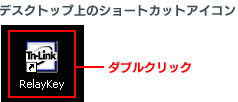
専用アプリケーションは起動されているでしょうか?
・ショートカットの実行
・アプリケーション常駐の確認
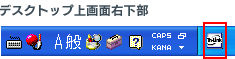
を行ってください。
起動されていて、特に反応がない場合、リレーキーがパソコンに登録されている状況をご確認ください。
パソコンへの登録状態確認
手順書の通り、
(1)登録状態の確認
(2)改善作業
(3)最終確認
の作業をしてください。
尚、この例以外のトラブルに関しては、オンラインガイドをご参照いただいた上、回避できない場合は、お問い合わせください。
USBポートから抜いても確認用LEDランプが消灯しない
この場合、申し訳ないのですが、一度電池を入れ直してください。その後、通信ボタンを押すと確認用LEDランプが赤点灯いたします。
その状態を確認後、リレーキーをパソコンに接続し、エラーを解除してください。
電池交換、入れ直しをした場合は
ローバッテリ、または落下等により、電池を交換あるいは入れ直しされる場合がございます。
その場合、リレーキーの内蔵時計がリセットされるため、通信ボタンを押しても確認用LEDランプが赤点灯いたします。
リレーキーをパソコンに接続し、エラーを解除してください。
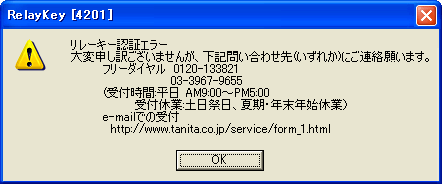
このメッセージが出たら
リレーキーをパソコンに接続し、このメッセージが出た場合、記載されてあります問い合わせ先にご連絡願います。
修理返品、または新品交換とさせていただきます。
※[OK]を押すと、弊社問い合わせフォーム画面が立ち上がります。
リレーキーを初期化するには
リレーキーを初期化しますと、ご購入いただいた状態に戻ります。初期化手順に従って行ってください。
※第3者への譲渡
リレーキーは個人用です。もし、ご家族や友人にご自分のリレーキーをお渡しになる場合、リレーキーを初期化しておく必要があります。本WebサイトのTANITA ID、パスワードを取得されている方であれば、どなたでも行えます。
[初期化手順]
1.リレーキーをパソコンに接続する
会員ページへのログイン画面が起動されますが、その画面は閉じて(終了して)ください。
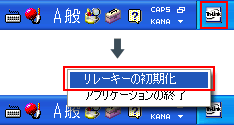
2.初期化を実行する
デスクトップ右下部の常駐アプリケーション上で、マウス右クリックします。 [リレーキーの初期化]を選択すると、初期化のダイアログが表示されます。
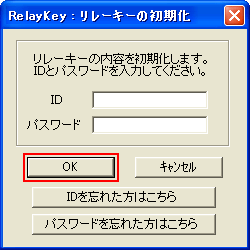
3.IDとパスワードを入力する
取得されているTANITA ID、パスワードを入力してください。
入力したら、[OK]を押してください。
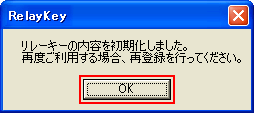
4,初期化完了
初期化完了のダイアログが表示されます。[OK]を押して終了してください。
専用アプリケーションを終了させたい場合は
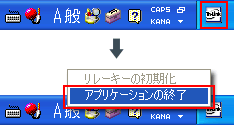
1.アプリケーションの終了を実行
デスクトップ右下部の常駐アプリケーション上で、マウス右クリックします。
[アプリケーションの終了]を選択してください。
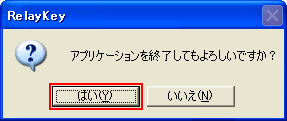
2.完了
終了確認のダイアログが表示されます。
[はい(Y)]を選択するとアプリケーションは終了され、常駐が解除されます。