タニタの健康応援ネット・カラダカルテ
|
|


パソコンへの登録状態確認手順
(1)登録状態の確認
1.
リレーキーをパソコンに接続します。
会員ページへのログイン画面が起動されますが、その画面は閉じて(終了して)ください。また、専用アプリケーションの機能は関係ありませんので、事前に終了されても構いません。
2.
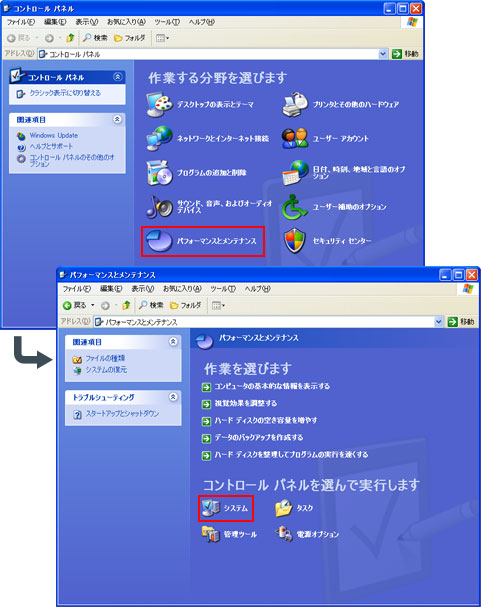
[スタート]→[コントロールパネル(C)]を選択します。
※Windows2000の場合は、[スタート]→[設定]→[コントロールパネル]
コントロールパネル画面が表示されます。
[パフォーマンスとメンテナンス]の分野を選択し、切りかわった画面下部の[システム]を選択します。システムのプロパティ画面が表示されます。
3.
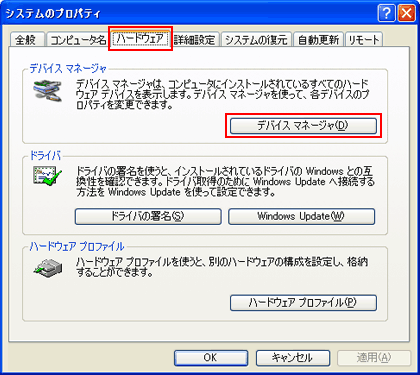
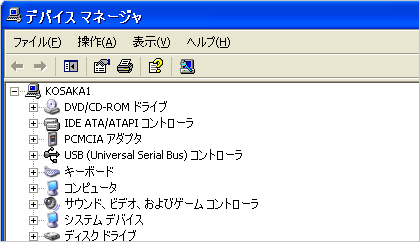
プロパティ画面内の[ハードウェア]タブ選択→[デバイスマネージャー]を選択します。
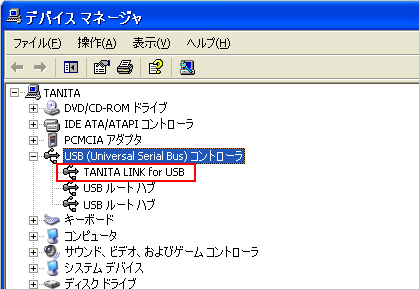
デバイスマネージャ画面内に、パソコンに色々接続されている状況が展開されます。
4.
状態確認します。
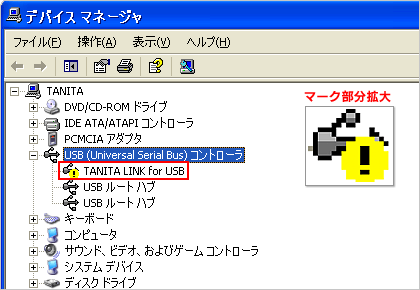
画面内の[USBコントローラ]の階層を開くと、リレーキーの登録状態が確認できます。
[TANITA LINK for USB] の箇所に黄色い注意マークが出ていますか?
注意マークが出ている場合、正しくリレーキーを使用するためには、この状態を改善する必要があります。
(2)改善作業
1.
登録を削除します。
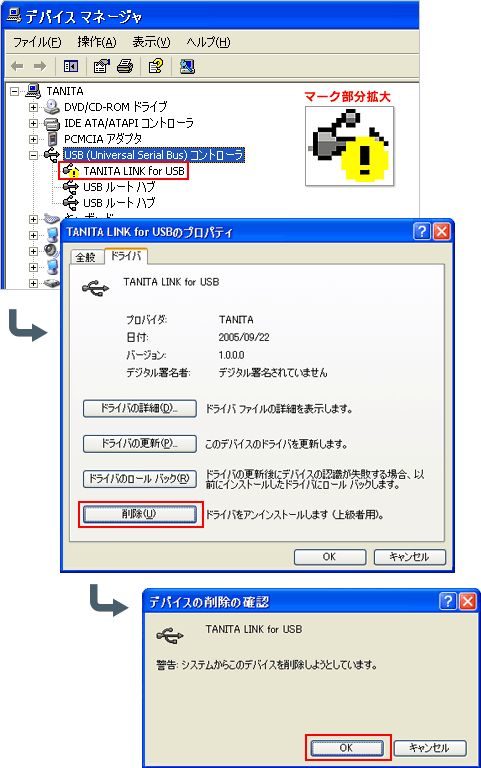
デバイスマネージャ画面内のUSB階層[TANITA LINK for USB]をダブルクリックし、プロパティ画面を表示させます。
[ドライバ]タブを選択し、[削除(U)]を押します。
削除確認のダイアログが出ますので、[OK]を押してください。
2.
削除確認します。
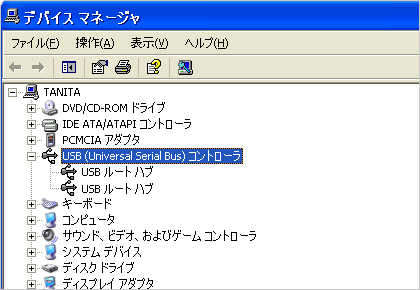
デバイスマネージャ画面にて、パソコン上での登録が切断されたことを確認します。
確認ができましたら、リレーキーをパソコンのUSBポートから抜いてください。
3.
ソフトウェアを再インストールします。
ダウンロードしてあるRelayKey.msiを実行します。
[リレーキーの修復(R)]をチェックし、[完了]を選択します。
USBドライバがインストールされます。
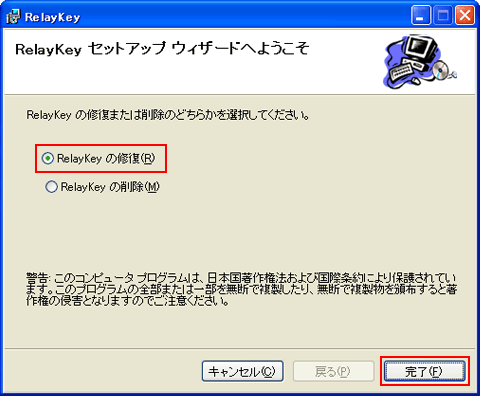
※または、[リレーキーの削除(U)]をチェックし、一度ソフトウェアをアンインストールされてから、再インストールを行っても構いません。アンインストールされた場合、メッセージは出ませんが、パソコン再起動をお奨めします。
(3)最終確認
最後に、先の手順で示したように、デバイスマネージャ画面にて、リレーキーの登録状態を再確認してください。
正常に作業が行われると、特に注意マークがない表示になります。
※リレーキーをパソコンに接続すると、専用アプリケーションの画面や会員ページへのログイン画面が起動されるかもしれませんが、念のために上記登録状態をご確認いただいた後に、他の作業を行ってください。これにて、正しくリレーキーを使用することができます。